CARA FLASHING REDMI NOTE 3 (MEDIATEK) 100% WORK
Halo Guys semua.. disinih saya akan memberikan Tutorial bagaimana cara FLASHING REDMI NOTE 3 (MTK) Kalian..
yang hh lagi bootlope karena custom room, atau ada aplikasi yang force close, atau tiba tiba stuck di logo .
baik ini obatnya ...
Bahan yang Diperlukan
- Download dan Install MiFlash https://www.xiaomiflash.com/
- Download dan Install MI PC Suite http://pcsuite.mi.com/
- Download ROM Fastboot https://c.mi.com//miuidownload/detail?device=1700301i
- Pastikan ROM yang Anda download berekstensi .tgz, bukan .zip.
- PC atau laptop dengan sistem operasi Windows 64 bit.
- Kabel USB original atau bawaan Xiaomi Redmi Note 3
- Install MiFlashTools;
- Sambungkan Redmi Note 3 Pro/SE ke PC/laptop menggunakan kabel USB;
- Matikan smartphone dan masuk ke mode Fastboot;

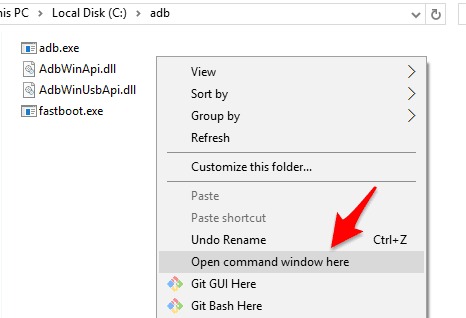
- Selanjutnya buka folder c:\adb kemudian tekan tombol SHIFT + Klik Kanan pada bagian kosong, pilih Open command window here;
- Ketik perintah :
fastboot devices
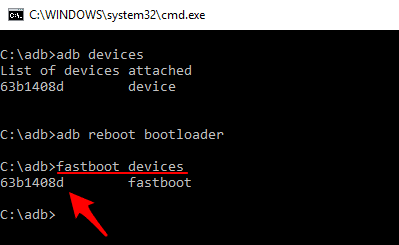
- Jika terdapat angka dan huruf beberapa digit, artinya Redmi Note 3 terdeteksi di PC/laptop;
- Jalankan MiFlash Tools dan klik Refresh;

- Jika terdeteksi, muncul kombinasi angka dan huruf seperti berikut :

- Selanjutnya letakkan berkas hasil ekstrak fastboot-edl.7z ke folder c:\adb kemudian jalankan (double klik) file edl.cmd;

- Dalam sesaat, layar smartphone akan mati dan lampu notifikasi berwarna merah akan berkedap-kedip. Jangan khawatir, smartphone kamu berada dalam mode EDL.
Sebelum lanjut ke langkah berikutnya, pastikan driver Qualcom HS-USB QDLoader telah benar-benar berhasil terinstal ditandai dengan tidak adanya tanda pentung pada Port (COM & LPT) di Device Manager PC/laptop.

Jika ada tanda pentung, artinya driver Driver HS-USB QDLoader belum terpasang sempurna atau belum menonaktifkan driver signature.
Jika sudah berhasil, lanjut ke langkah selanjutnya.
- Kembali ke MiFlash Tools, klik Refresh;
- Muncul COMX, tergantung dari PC/Laptop kamu;

- Selanjutnya pilih select, dan arahkan ke folder dimana kamu menyimpan hasil ekstrak dari ROM Kenzo tadi;

- Klik OK;
- Pada opsi di bagian bawah MiFlash, pilih Clean all untuk menghindari bug yang tidak diinginkan;
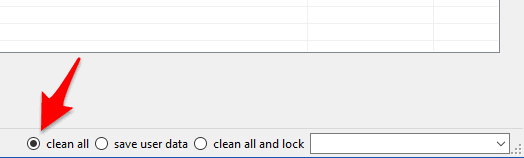
- Jika sudah, baca bismillah terlebih dahulu kemudian klik Flash;

- Tunggu beberapa saat hingga proses flashing selesai ditandai dengan status “flash done” dan result “success” yang memakan waktu kurang lebih 238 detik pada Kenzo saya;
- Jika sudah, Xiaomi akan restart otomatis. Jika tidak, lepaskan kabel USB dan coba nyalakan dengan menekan tombol Power beberapa saat.
Proses booting pertama kali akan memakan waktu lebih lama dibanding biasanya, ini normal.


Makasih Gan Work....100%
BalasHapus